






Riešenie najčastejších problémov
Ak potrebujete pomoc, môžete začať chat kliknutím na widget dostupný na všetkých stránkach webu simyousoon.com. Z aplikácie prejdite do časti Pomoc a potom na Chatovať s nami.
Nájdete tu automatické odpovede na najčastejšie problémy a v prípade potreby môžete požiadať o rozhovor s operátorom. Služba je dostupná 7 dní v týždni, 24 hodín denne.
Nájdete tu automatické odpovede na najčastejšie problémy a v prípade potreby môžete požiadať o rozhovor s operátorom. Služba je dostupná 7 dní v týždni, 24 hodín denne.
Čo robiť, ak sa pripojenie neaktivuje?
Ak po príchode do cieľovej krajiny nemôžete sa pripojiť na internet:1. vypnite Wi-Fi;
2. overte, či je vaša eSIM aktívna v aplikácii Simyousoon;
3. skontrolujte v nastaveniach zariadenia, či sú dáta nastavené na správnu eSIM;
4. zapnite a vypnite režim Lietadlo na vašom zariadení;
5. ak sa pripojenie neaktivuje, manuálne vyberte sieťového operátora:
- • z iOS: prejdite na Nastavenia, potom na Mobilné dáta, prejdite na Mobilné dáta, vyberte správnu eSIM, kliknite na Výber siete a na Vypnúť automatický výber. Manuálne vyberte sieťového operátora;
- • z Androidu: prejdite na Nastavenia, potom Pripojenia, prejdite na Mobilné siete, potom Sieťoví operátori. Manuálne vyberte sieťového operátora.
Pripojenie fungovalo, ale prestalo. Prečo?
Možno vám došli dáta, platnosť vášho plánu vypršala, alebo máte slabé pokrytie siete na mieste, kde sa nachádzate.Skontrolujte platnosť vášho plánu v časti Moje eSIM v aplikácii Simyousoon a overte, či potrebujete dobiť. Ak je plán stále platný, skúste zapnúť a vypnúť režim Lietadlo na vašom zariadení.
Ako môžem deaktivovať eSIM?
Na deaktiváciu eSIM zo zariadenia:• pre zariadenie iOS:
- • prejdite na Nastavenia;
- • vyberte Mobilné dáta;
- • vyberte eSIM, ktorú chcete deaktivovať;
- • vypnite možnosť Zapnúť túto linku.
• pre zariadenie Android:
- • prejdite na Nastavenia;
- • vyberte Pripojenia;
- • otvorte Správca SIM;
- • vypnite eSIM pomocou prepínača.
Ak je vaša eSIM na jedno použitie, po jej vymazaní ju nebudete môcť znova aktivovať.
Čo robiť, ak iMessage nefunguje?
Skontrolujte nastavenia iMessage: overte, či je aktívny a či sú telefónne číslo a e-mail správne. Prejdite do časti Nastavenia, vyberte Správy a potom Odoslať a prijať, aby ste overili, že je všetko správne nakonfigurované.Prečo sú dáta zobrazené na mojom zariadení Android iné ako skutočné?
Na telefóne Android si môžete nastaviť prah varovania pre dáta, ktorý je štandardne nastavený na 2 GB. Tento prah vám neposkytuje prehľad o dátach, ktoré sú skutočne zahrnuté vo vašom pláne.Na kontrolu spotrebovaných a zostatkových dát otvorte aplikáciu Simyousoon a prejdite na Moje eSIM.
Ako sa vyhnúť vysokej spotrebe dát na iPhone?
Na iPhone vypnite automatické aktualizácie a obnovovanie aplikácií na pozadí.
Potom:
Potom:
- 1. prejdite na Nastavenia;
- 2. prejdite na Mobilné dáta;
- 3. prejdite na Mobilné dáta;
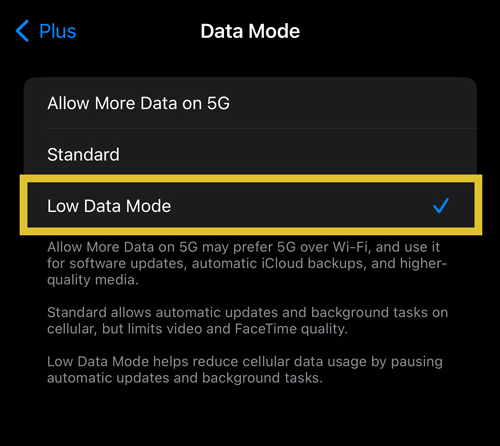
- 4. prejdite na Režim nízkych dát:
Ako sa vyhnúť vysokej spotrebe dát na zariadení Android?
Na zariadení Android vypnite automatické aktualizácie a obnovovanie aplikácií na pozadí.
Potom:
Potom:
- 1. prejdite na Nastavenia;
- 2. prejdite na Sieť a internet;
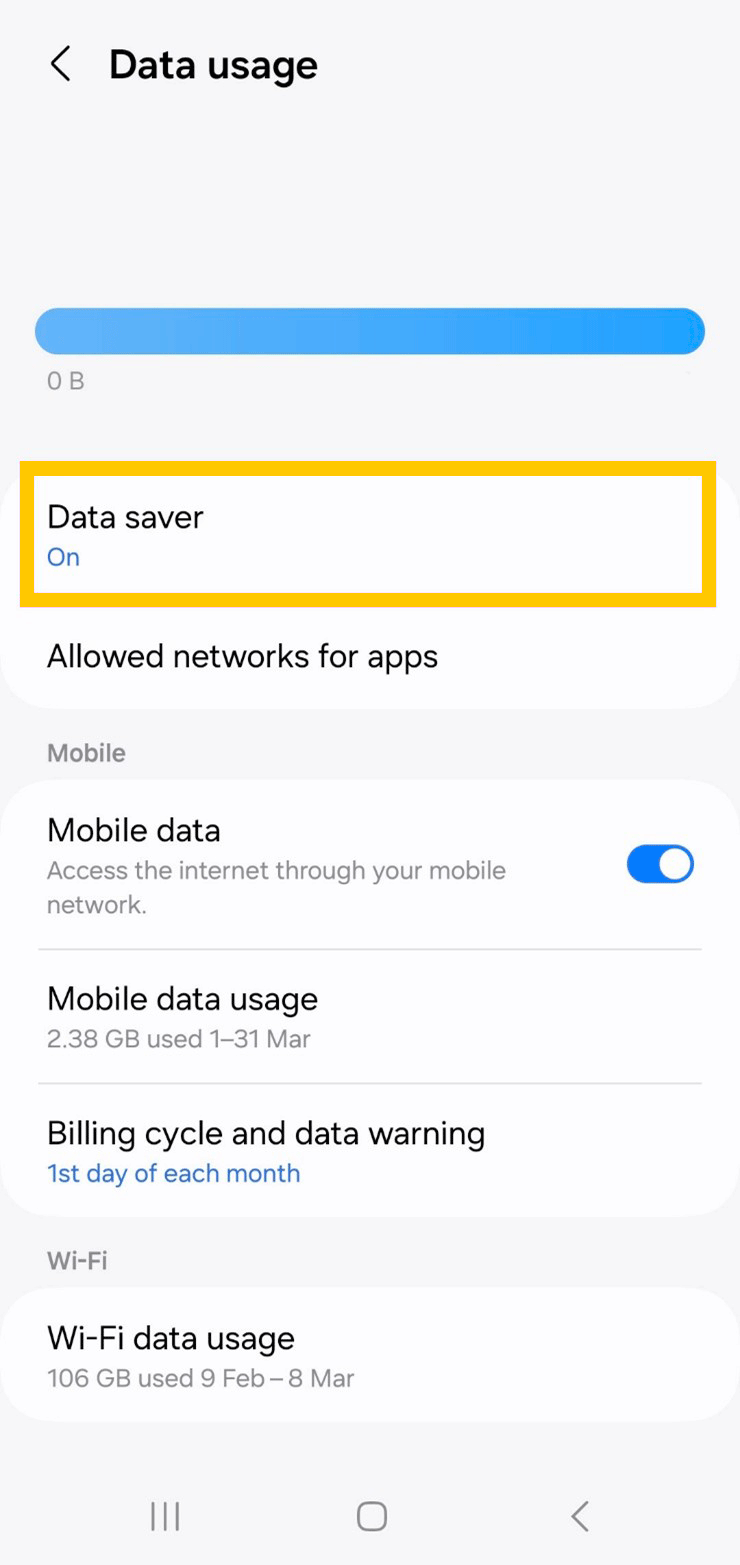
- 3. prejdite na Využitie dát;
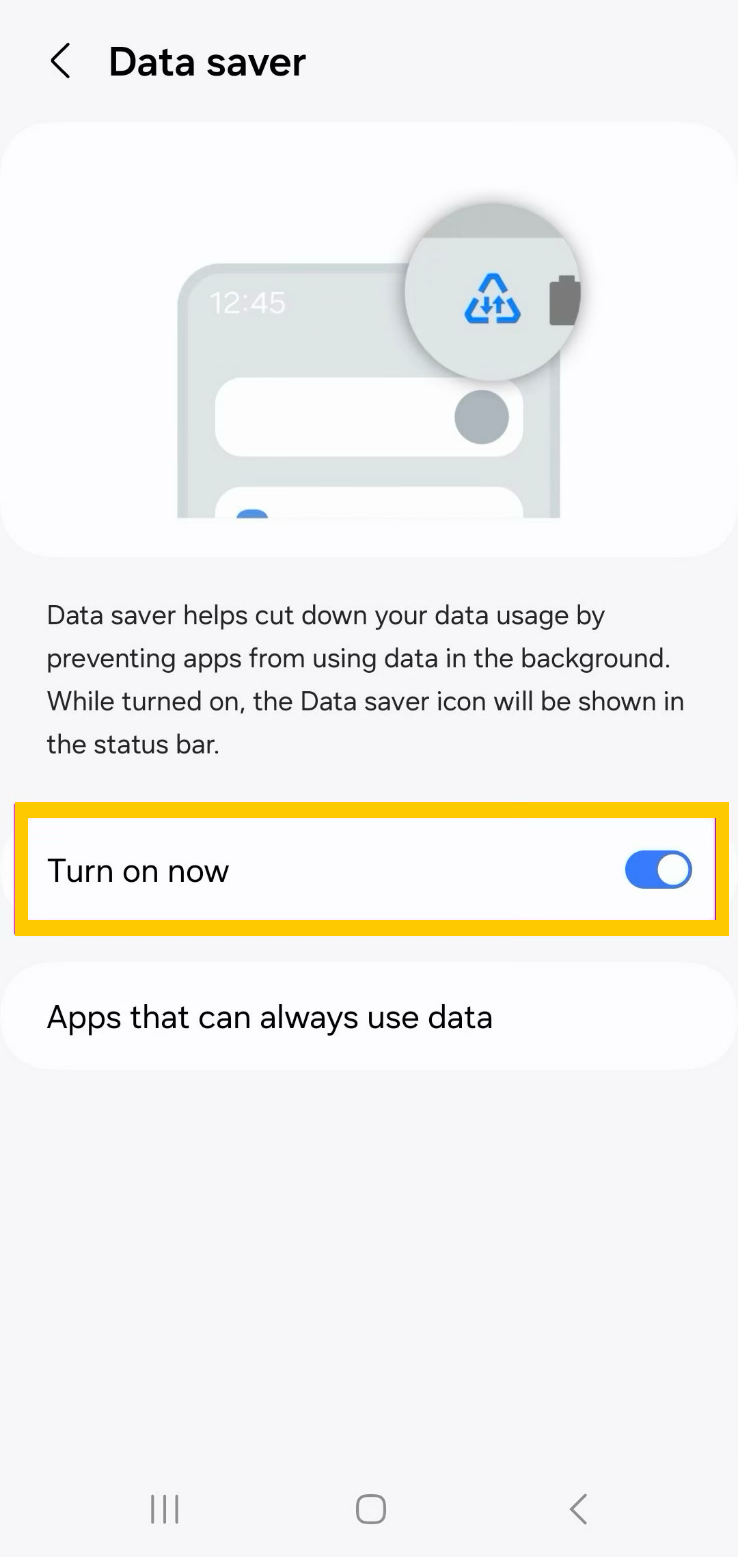
- 4. prejdite na Šetrič dát;
- 5. zapnite ho: